
Windows 365 | 4.3 Erstellen eines Virtual Network Gateway (inkl. Public IP Adresse)
- Thomas Schmid

- 12. Apr. 2025
- 1 Min. Lesezeit
Aktualisiert: 17. Juli 2025

Suchen sie im Suchfenster in Microsoft Azure nach "virtual network gateway"
Virtual network gateways >

Fenster "Virtual network gateways"
+ Create >

Fenster "Create virtual network gateway"
Register "Basics"
Abschnitt "Project details"
Auswahl Subscription "Pay-As-You-Go" >
Abschnitt "Instance details"
Eingabe Name "vgw-prod-northswiss-001"
Auswahl Region "Switzerland North" >
Gateway type [x] VPNAuswahl SKU VpnGw2AZ >
Auswahl Generation Generation2 >

Abschnitt "Instance details"
Auswahl Virtual network vnet-prod-northswiss-001 >

Fenster "Create virtual network gateway"
Abschnitt "Public IP address"
Public IP address [x] Create new
Eingabe Public IP address name pip-prod-northswiss-001
Auswahl Availability zone Zone-redundant >
Enable active-active mode [x] DisabledConfigure BGP [x] Disabled
Next : Tags >

Fenster "Create virtual network gateway"
Register "Tags"
Next : Review + create >

Fenster "Create virtual network gateway"
Register "Review + create"
Create >

Die Erstellung des virtuellen Network Gateway wird initialisiert…

Die Erstellung wird durchgeführt…
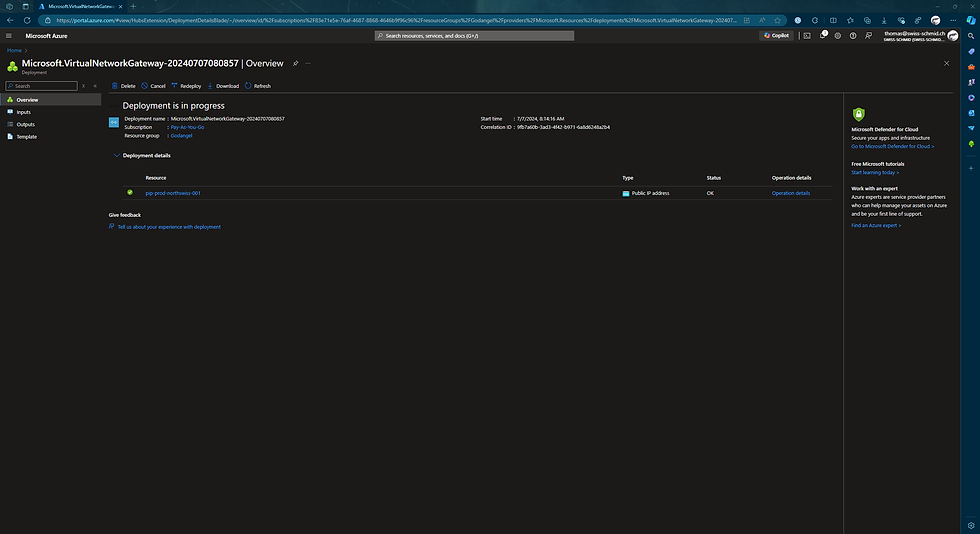
Es kann je nach Auswahl immer länger gehen bis das Virtual Gateway erstellt wurde.

Nach einer geraumen Zeit wird dann die Erfolgsmeldung erscheinen, dass der Virtual Network Gateway erfolgreich erstellt wurde.

Sie können die Einstellungen des Virtual Network Gateway "vgw-prod-northswiss-001" nun überprüfen.

Zugewiesene Externe IP Adresse anzeigen
Die Externe IP Adresse des Virtual Network Gateway kann unter dem Menüpunkt Settings\Properties gesehen werden.

Kommentare