
Microsoft Entra Domain Services | 6.0 Timesafe Leistungserfassung installieren
- Thomas Schmid

- vor 7 Stunden
- 2 Min. Lesezeit
Wenn ihr die TimeSafe Installationsroutine heruntergeladen habt dann müsst ihr die ZIP Datei noch kurz von der Sicherheit her entsperren da diese über das Internet heruntergeladen wurde.
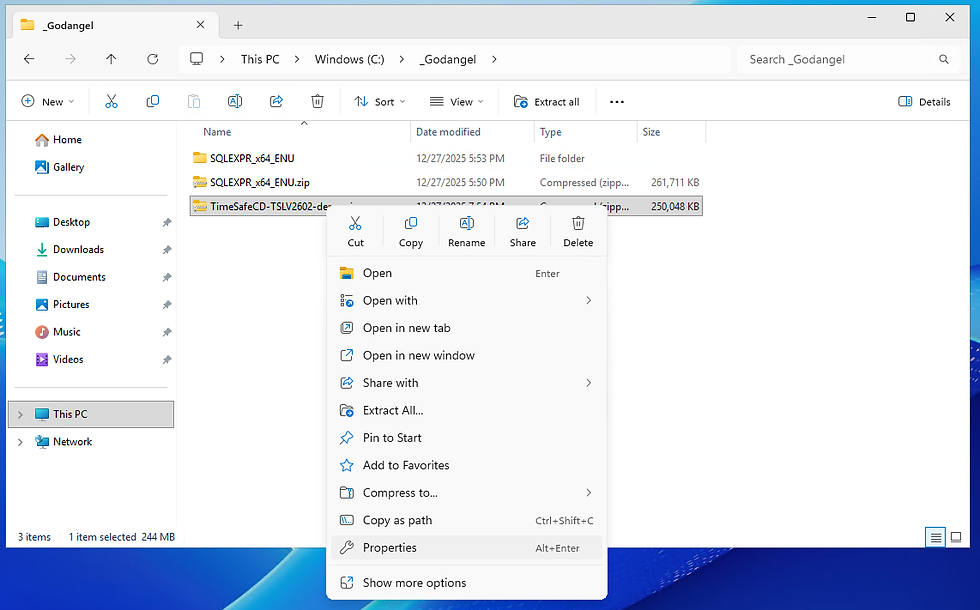
Klickt mit der rechten Maustaste auf die TimeSafeCD-TSLV2602-demo.zip.
Properties >
Fenster "TimeSafeCD-TSLV2602-demo.zip Properties"
Register "General"
Abschnitt "Security"
[x] Unblock >

Fenster "TimeSafeCD-TSLV2602-demo.zip Properties"
Register "General"
Apply >
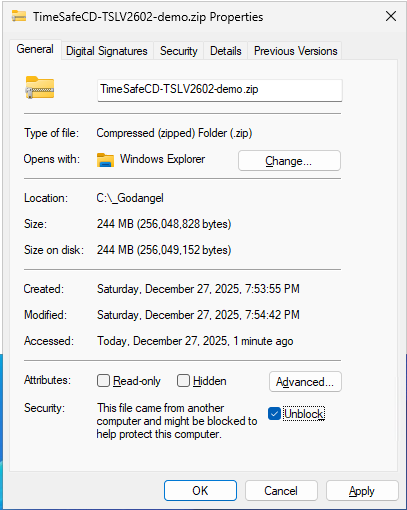
Fenster "TimeSafeCD-TSLV2602-demo.zip Properties"
OK >

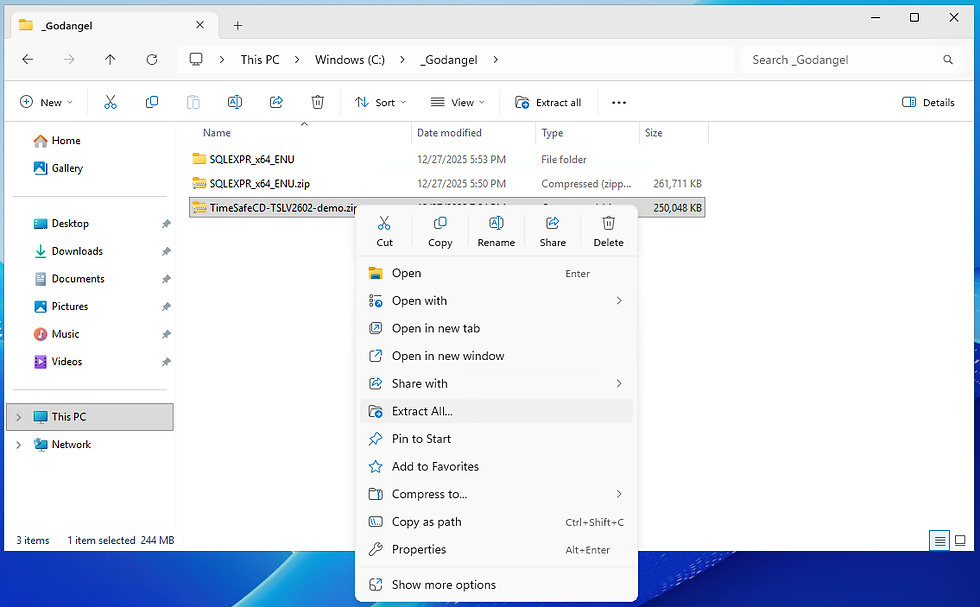
Fenster "Windows Explorer"
Rechte Maustaste auf TimeSafeCD-TSLV2602-demo.zip >
Extract All… >
Fenster "Extract Compressed (Zipped) Folders"
Extract >

Die Datei wird entzippt…

Fenster "Windows Explorer"
Ordner TimeSafeCD-TSLV2602-demo
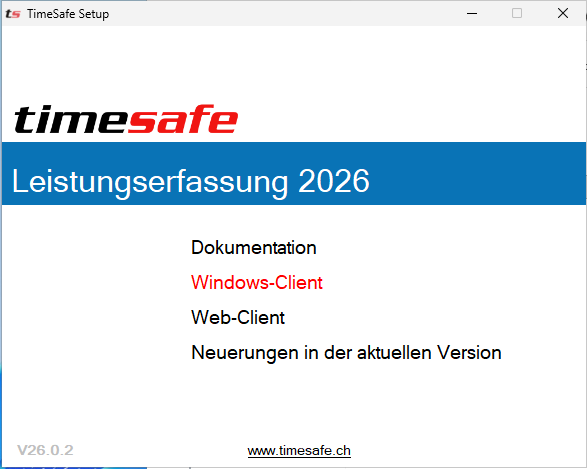
Doppelklicken sie auf die
TimeSafeSetup.exe >

Fenster "TimeSafe Setup - Leistungserfassung 2026"
Windows-Client >
Fenster "TimeSafe Leistungserfassung - Willkommen beim Setup-Assistenten von TimeSafe Leistungserfassung"
Weiter >

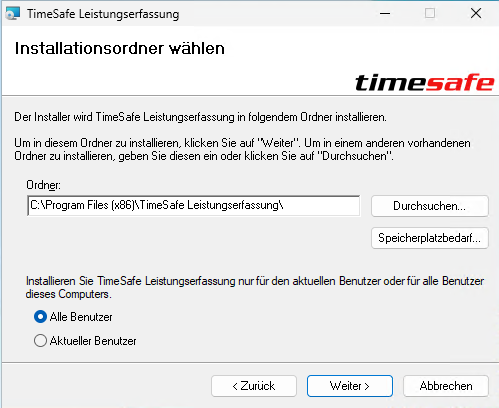
Fenster "TimeSafe Leistungserfassung - Installationsordner wählen"
Standardinstallationspfad belassen
[x] Alle Benutzer
Weiter >
Fenster "TimeSafe Leistungserfassung - Installation bestätigen"
Weiter >

Fenster "User Account Control - Do you want to allow this app to make changes to your device?"
Yes >

Fenster "TimeSafe Leistungserfassung - TimeSafe Leistungserfassung wird installiert"
TimeSafe Leistungserfassung wird installiert…

Fenster "TimeSafe Leistungserfassung - Installation beendet"
Schliessen >

Es werden während der Installation noch einige .Net Framework verweise und Anpassungen durchgeführt…
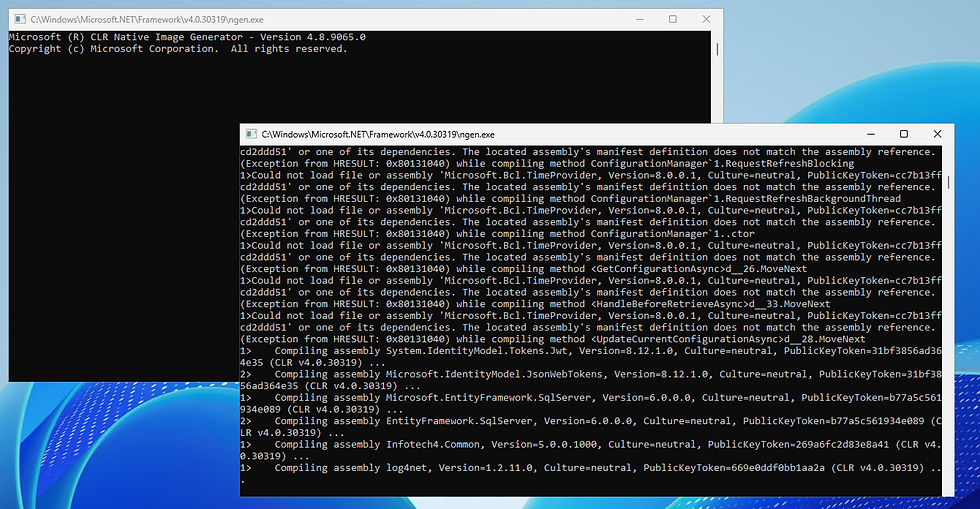
Die Installation ist anschliessend abgeschlossen.
Klicken sie auf das Desktop Icon TimeSafe Leistungserfassung >

Fenster "Connection to TimeSafe Leistungserfassung Client"
[x] New database
OK >

Fenster "Connect to TimeSafe SQL database"
Register "1. Database connection"
Abschnitt "1. Name or choose a server"
Wählen sie als erstes die SQL Instanz aus oder geben sie einen neuen Namen ein. Immer mit dem SQL Servernamen im Voraus.
Eingabe VM-SQL-PROD-001\TIMESAFE
Abschnitt "2. Define how the application authenticates to the database"
Auswahl SQL Server-Authentication >
Eingabe Login sa (Das ist der Account den sie im Abschnitt 5.5 SQL Express Server installieren (vm-sql-prod-001) erstellt haben.
Eingabe Password ***************
Abschnitt "3. Please specify a name for the new database"
Eingabe swissschmid_prod
Abschnitt "4. Encryption of data transmission"Auswahl Standard - Transmit data encrypted
Register 2. Availability >

Fenster "Connect to TimeSafe SQL database"
Register "2. Availability"
[x] General database connection
Ales Standard belassen
OK >

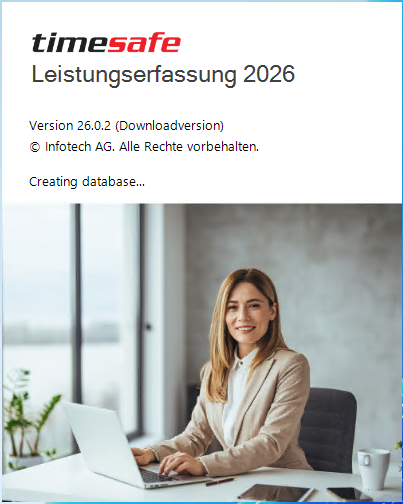
Fenster "timesafe Leistungserfassung 2026"
Die Datenbank wird erstellt….
Fenster "TimeSafe Leistungserfassung"
The database of version 26.0.2 has been successfully created!
OK >

Fenster "Sign in"
Eingabe Login Administratior
Eingabe Password pass (Standardpassword bei der Ersteinrichtung)
Sign in >

Die Version ist eine Unlimited Trial Version.

Fenster "timesafe Leistungserfassung 2026"
Das Timesafe wird geladen…

…und geöffnet.
Gratuliere ihr habt das TimeSafe Leistungserfassung 2026 erfolgreich auf eurer VM in Azure installiert.

Kommentare