
Microsoft Entra Domain Services | 5.7 Konfiguration SQL Server Instanz
- Thomas Schmid

- vor 3 Tagen
- 2 Min. Lesezeit
Fenster "Visual Studio Installer"Abschnitt "SQL Server Management Studio 22"
Launch >

Das Microsoft SQL Server Management Studio wird gestartet…

Fenster "Sign in to SQL Server Management Studio"
ℹ️Information: Es wird empfohlen sich mit einem Microsoft oder GitHub Account anzumelden, damit eure Einstellungen synchronisiert oder ihr auf eure GitHub Repositories zugreifen könnt.Um die Dokumentation nicht unnötig zu vergrössern überspringen wir diesen Schritt für den Moment.
Skip and add accounts later. >

Fenster "Connect"
Register "Connection Properties"
Eingabe Server Name VM-SQL-PROD-001\TIMESAFEAuswahl Authentication SQL Server Authentication >
Eingabe User Name sa
Eingabe Password **************** (Geben sie hier das Passwort ein, dass sie im Kapitel 5.5 SQL Express Server installieren gesetzt haben. ❗Wichtig: Wenn sie jetzt einfach auf Connect klicken dann erscheint nachfolgende Fehlermeldung

Fenster "Error"
Diese Fehlermeldung sagt aus, dass die Verschlüsselung für die Verbindung aktiv ist und der Zertifikatsauthorität nicht vertraut wird. OK >

Um diesen Fehler zu umgehen wählen sie das Häckchen bei [x] Trust Server Certificatean. Connect >

Wie sie sehen können, konnten sie sich jetzt ohne Probleme anmelden.

Als erstes möchten wir Remoteverbindungen zu dieser SQL Server Instanz erlauben. Rechte Maustaste auf VM-SQL-PROD-001\TIMESAFE
Im Kontextmenü auf
Properties >

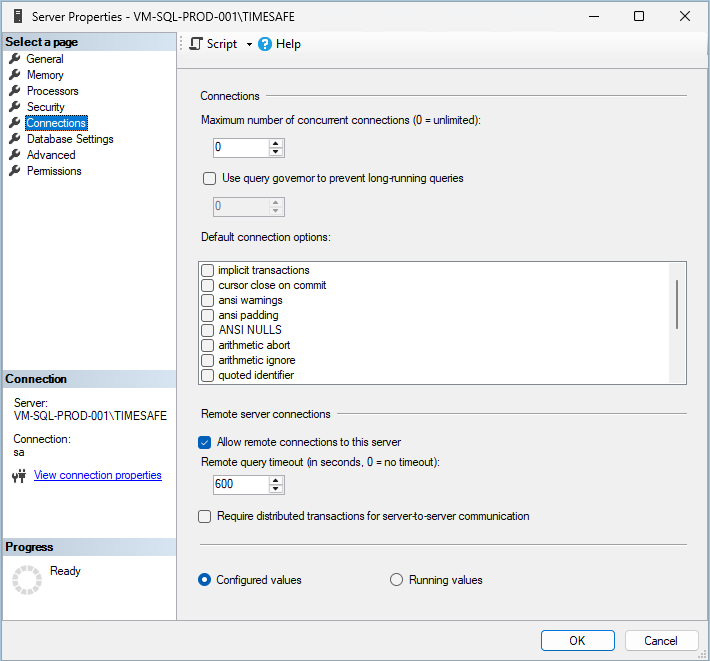
Fenster "Server Properties - VM-SQL-PROD-001\TIMESAFE"
Menü "Connections" >Abschnitt "Remote server connections" [x] Allow remote connections to this server
OK >
Starten sie nun den SQL Server Configuration Manager
SQL Server 2019 Cofiguration Manager >

Fenster "User Account Control - Do you want to allow this app to make changes to your device?"
Yes >

Fenster "Sql Server Configuration Manager"
Menü "SQL Server Network Configuration" >
Menü "Protocols for TIMESAFE" >

Aktivieren sie Named Pipes und TCP/IP indem sie auf die jeweiligen Protocol Einträge mit der linken Maustaste klicken und Enable auswählen >

Fenster "Warning"
Wie der Hinweis sagt, müssen die Dienste zuerst neugestartet werden bevor die Änderungen wirksam werden.

Fenster "Sql Server Conifguration Manager"
Aktivieren sie nun auch noch das Protokoll TCP/IP auf dieselbe Weise.

Fenster "Warning"
Auch hier erhalten sie wieder den identischen Hinweis, dass die Änderungen erst nach einem Dienstneustart aktiv werden.

Fenster "Sql Server Configuration Manager"
Der Status der Protokolle sollte nun folgendemassen aussehen.

Öffnen sie nun die Diensteübersicht indem sie
Services.msc
eingeben und mit Enter bestätigen.

Fenster "Services"
Starten sie den Dienst SQL Server (TIMESAFE) neu indem sie mit der rechten Maustaste darauf klicken und Restart aus dem Kontextmenü auswählen.

Wir haben die Konfiguration der SQL Instanz durchgeführt.
Als nächsten Schritt werden wir die Windows Firewall konfigurieren.
Kommentare