
Azure File Sync | 3. SMB FileShare erstellen
- Thomas Schmid

- 16. Juli 2023
- 1 Min. Lesezeit
Aktualisiert: 21. Juli 2024

Fenster "schmidprimefilesta"
Menüabschnitt "Data storage"
Menü File shares >

Fenster "schmidprimefilesta | File shares"
+ File share >

Fenster "New file share"
Register "Basics"
Eingabe Name abteilungen
❗Der Name des FileShare kann nur Kleinbuchstaben beinhalten!
ℹ️ Hier sollte der identische Name genommen werden am besten identisch dem Namen des Ordners auf dem zu synchronisierenden Serverordner
In unserem Beispiel wollen wir den Ordner Abteilungen (D:\Abteilungen) des FileServer srvschmidcl02 synchronisieren, darum nennen wir den FileShare Abteilungen.

Auswahl Tier Hot >
Next : Backup >

Fenster "New file share - Microsoft Azure"
Register "Backup"
ℹ️ Die Sicherung kann für den ersten Moment aktiviert werden. Falls sie eine Testumgebung installieren, können sie das Backup deaktivieren.
Enable backup [x]
Recovery Services Vault [x] Create new
Vault name Selbsterzeugtername vault-lk5xpvbd
Auswahl Resource group Godangel >
Auswahl Backup policy (new) DailyPolicy-lk5xpvbd
Next : Review >
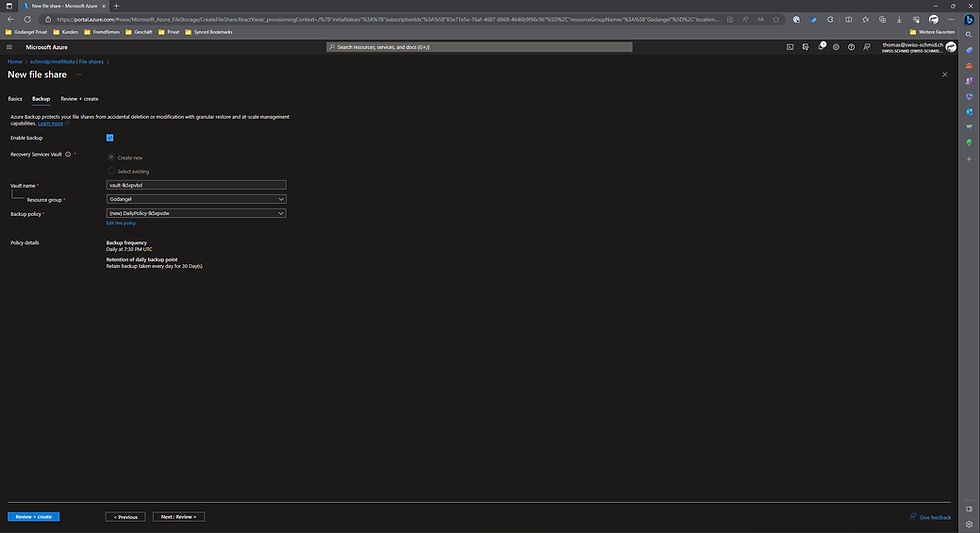
Fenster "New file share - Microsoft Azure"
Create >

Der File Share wurde erstellt.

Kommentare