
Azure AD Connect | 3. Benutzerkonten mit IDFix überprüfen
- Thomas Schmid

- 20. Juli 2023
- 1 Min. Lesezeit
Aktualisiert: 21. Juli 2024
Browserfenster öffnen
Eingabe URL https://microsoft.github.io/idfix
Fenster "Microsoft - IdFix"
Step 2: Install IdFix >

Fenster "Step 2: Install IdFix - Microsoft -IdFix"
setup.exe >

Fenster "Downloads"
Open file >

Fenster "Application Install - Security Warning - Do you want to install this application?"
Install >

Fenster "Installing IdFix"
Das IdFix wird heruntergeladen und installiert…

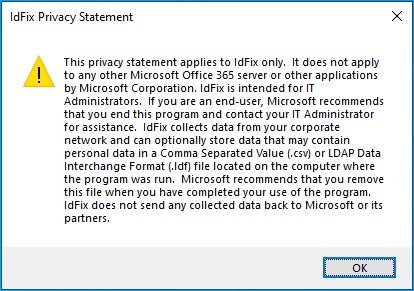
Fenster "IdFix Privacy Statement"
OK >
Fenster "IdFix version 2.6.0.2"
Query >

Fenster "Schema Warning"
Yes >

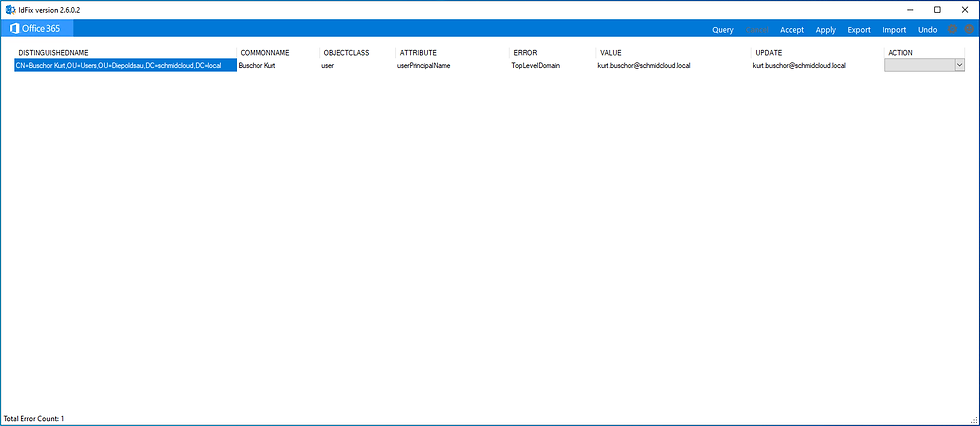
Fenster "IdFix version 2.6.0.2"
Es wird uns ein Benutzer angezeigt (Buschor Kurt) der nicht für die Azure AD Connect Synchronisierung vorbereitet ist. In der Spalte ERROR kann gesehen werden, dass beim Benutzer die TopLevelDomain nicht passt.
ℹ️ Ich empfehle Ihnen das IdFix Tool zu verwenden um die Benutzerkonten aufzuzeigen die nicht vorbereitet sind und das sie anschliessend die Manuelle Bearbeitung im Active Directory oder via PowerShell verwenden um die Benutzer anpassen.
Öffnen sie Active Direcoty Users and Computers
Fenster "Active Directory Users and Computers"
schmidcloud.local >
Diepoldsau >
Users >
Rechte Maustaste auf den Benutzer Buschor Kurt >
Properties >

Fenster "Buschor Kurt Properties"
Register "Account" >

Fenster "Buschor Kurt Properties"
Auswahl UPN Suffix @schmidcloud.ch >
Apply >

Fenster "Buschor Kurt Properties"
OK >

Fenster "IdFix version 2.6.0.2"
Query >

Fenster "Schema Warning"
Yes >

Fenster "IdFix version 2.6.0.2"
Nun sollten keine Fehler mehr angezeigt werden.

Kommentare